


Weryfikacja dwuetapowa za pomocą aplikacji mobilnej
Weryfikacja dwuetapowa zwiększa bezpieczeństwo konta klienta. Oprócz loginu i hasła podczas logowania wymagany jest jednorazowy kod wygenerowany przez aplikację uwierzytelniającą zainstalowaną na telefonie.
W pierwszej kolejności zainstaluj na swoim telefonie aplikację Google Authenticator. Aplikacja jest dostępna zarówno dla urządzeń z systemem Android, jak i dla iPhone.
Instalacja Google Authenticator
W zależności od używanego telefonu pobierz aplikację z odpowiedniego sklepu:
 |  |
- Otwórz na telefonie Google Play w przypadku urządzenia z systemem Android lub App Store w przypadku iPhone.
- Wyszukaj aplikację Google Authenticator. Możesz również skorzystać z odpowiedniego odnośnika znajdującego się powyżej.
- Upewnij się, że wybrana aplikacja została udostępniona przez Google LLC.
- Naciśnij przycisk Zainstaluj w Google Play lub przycisk pobierania w App Store.
- Poczekaj na zakończenie instalacji, a następnie uruchom aplikację Google Authenticator.
- Przy pierwszym uruchomieniu postępuj zgodnie z instrukcjami wyświetlanymi przez aplikację. Jeżeli aplikacja poprosi o dostęp do aparatu, należy go udzielić, ponieważ będzie on potrzebny do zeskanowania kodu QR.
Konfiguracja weryfikacji dwuetapowej w sklepie
Po wybraniu weryfikacji za pomocą aplikacji mobilnej na ekranie zostanie wyświetlony kod QR oraz pola służące do wpisania jednorazowego kodu.
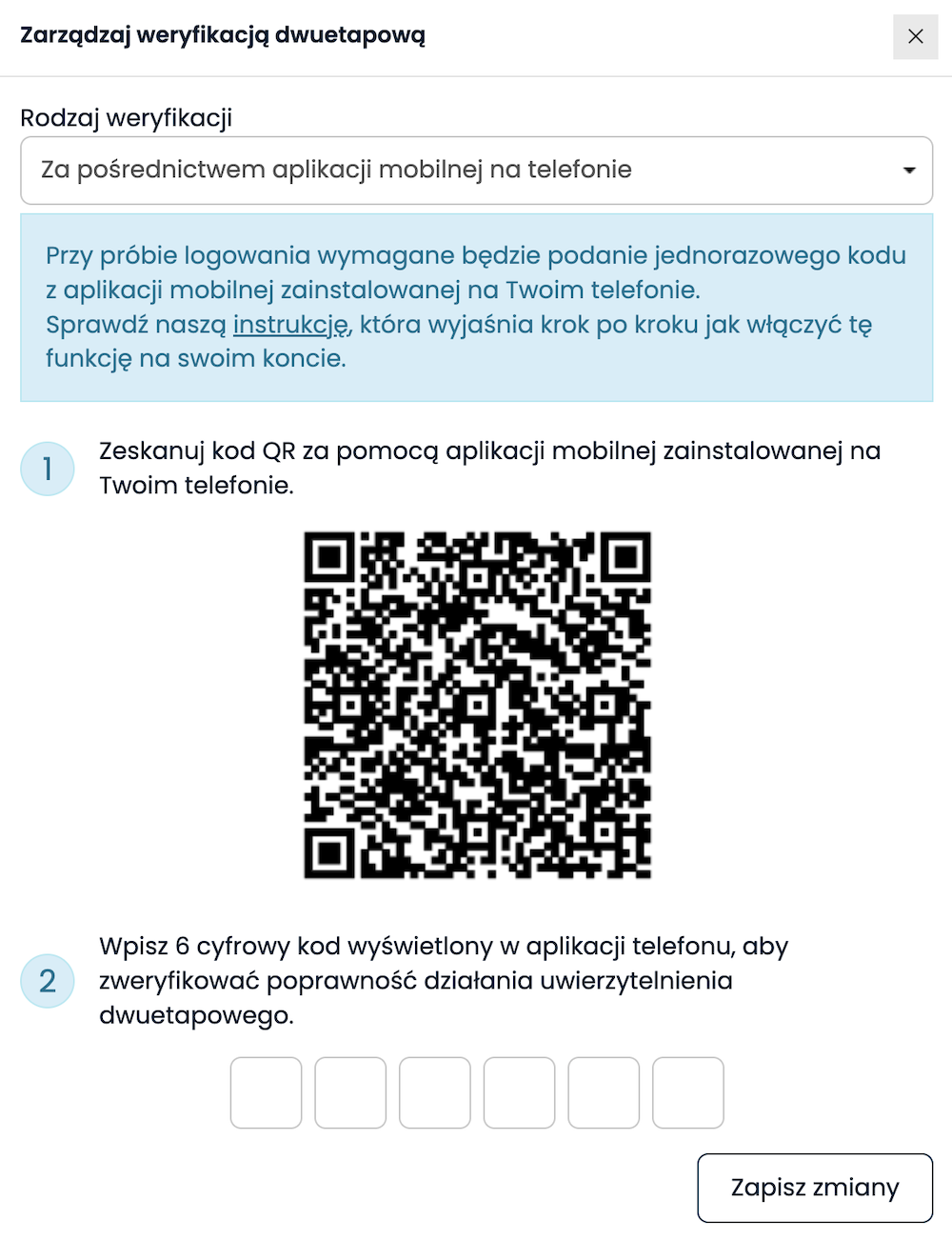
- Otwórz na telefonie aplikację Google Authenticator.
- W aplikacji wybierz opcję dodania nowego kodu lub konta, a następnie wybierz opcję zeskanowania kodu QR.
- Nazwy i położenie przycisków mogą się nieznacznie różnić w zależności od systemu Android, iOS oraz zainstalowanej wersji aplikacji Google Authenticator.
- Zeskanuj za pomocą telefonu kod QR wyświetlony na stronie sklepu.
- Po zeskanowaniu kodu konto sklepu zostanie dodane do aplikacji Google Authenticator. Aplikacja zacznie wyświetlać 6-cyfrowy kod potrzebny do weryfikacji.
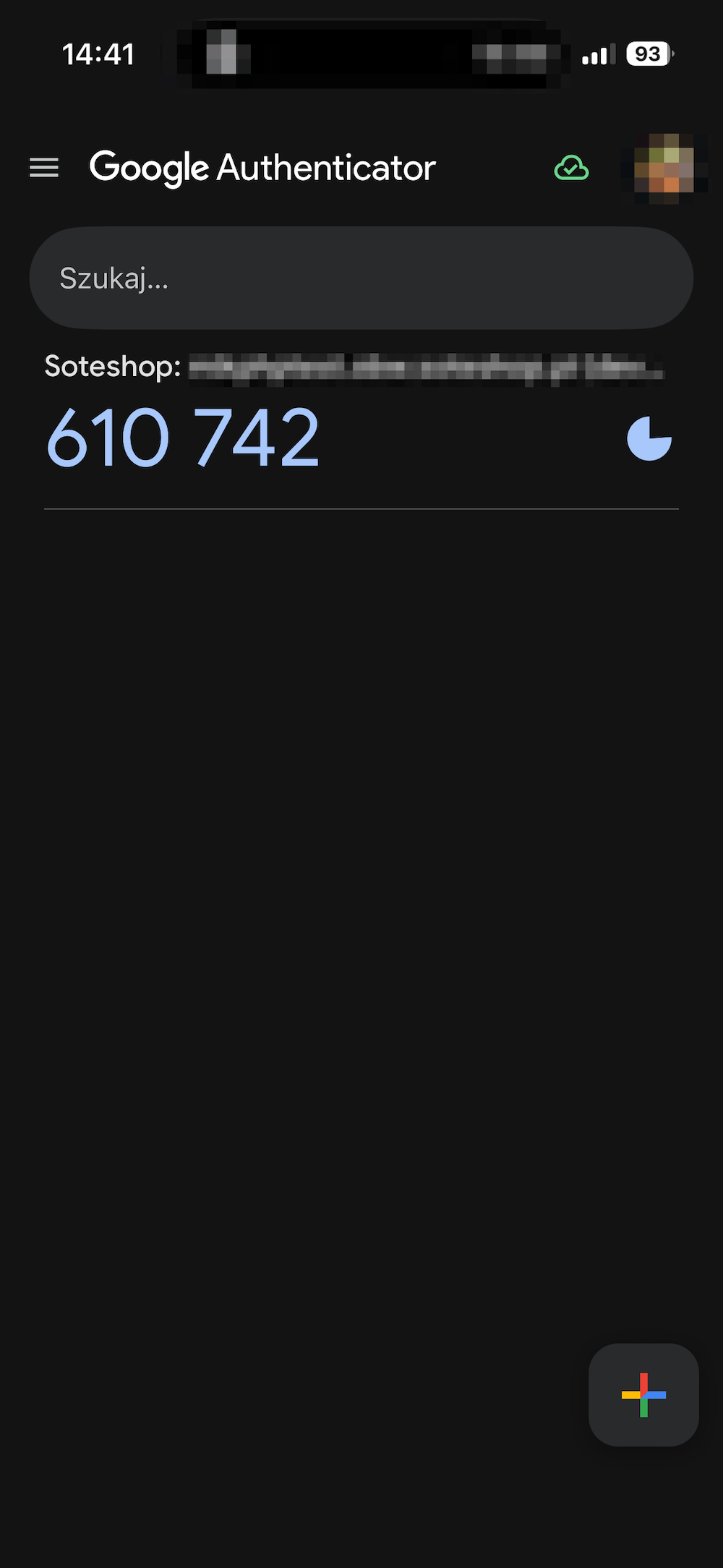
- Przepisz 6-cyfrowy kod wygenerowany w aplikacji Google Authenticator do pól widocznych na stronie sklepu.
- Kliknij przycisk Zapisz zmiany.
- Po poprawnej weryfikacji zostaną wyświetlone kody jednorazowe. Zapisz je i przechowuj w bezpiecznym miejscu.
Ważne: Zalecamy zapisanie kodów jednorazowych w bezpiecznym miejscu. Kody te umożliwiają dostęp do konta w przypadku utraty dostępu do urządzenia mobilnego lub aplikacji uwierzytelniającej.
Po zapisaniu zmian weryfikacja dwuetapowa za pomocą aplikacji mobilnej będzie aktywna. Gdy podczas kolejnego logowania sklep poprosi o dodatkową weryfikację, otwórz aplikację Google Authenticator i wpisz aktualnie wyświetlany 6-cyfrowy kod.